WordPress hírek

  • 4.1.2.4. Formátum

    4.1.2.4. Formátum

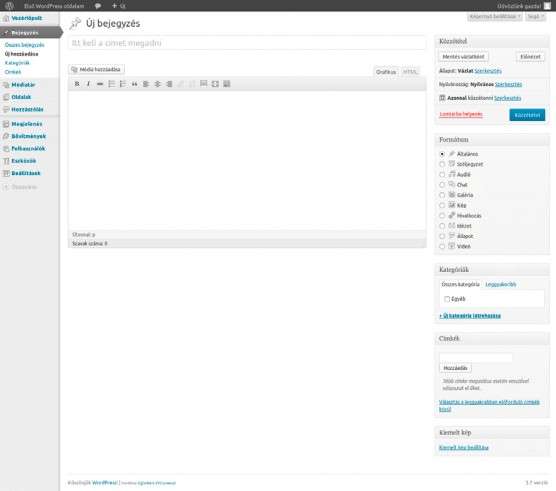
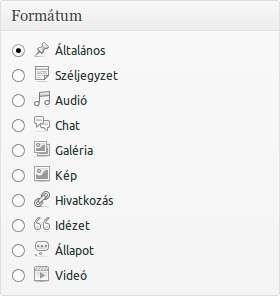
    Ez alatt adhatjuk meg a bejegyzésünk formátumát. A lehetséges opciók: Általános: A leggyakrabban használt tartalomtípus. Ahogy a neve is mutatja, általános bejegyzések megosztására szolgál. Széljegyzet: Tartalomtípus rövid, tipikusan cím nélküli bejegyzésecske közzétételére. Audió: Valamilyen hangfelvétel, zene megosztására szolgáló tartalomtípus. Ideális… Elolvasom →
  • 4.1.2.3. Bejegyzés közzététele

    4.1.2.3. Bejegyzés közzététele

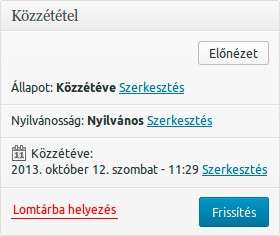
    A szerkesztőablak alatt találjuk a Közzététel elnevezésű dobozt, ahol a publikálással kapcsolatos funkciókat találjuk összegyűjtve. A Mentés vázlatként gomb segítségével elmenthetjük a vázlatok közzé az éppen szerkesztett bejegyzést. Az Előnézet gomb megmutatja, hogyan fog a bejegyzés kinézni majd az oldalunkon.… Elolvasom →


  • 4.1.2.2. HTML szerkesztő

    4.1.2.2. HTML szerkesztő

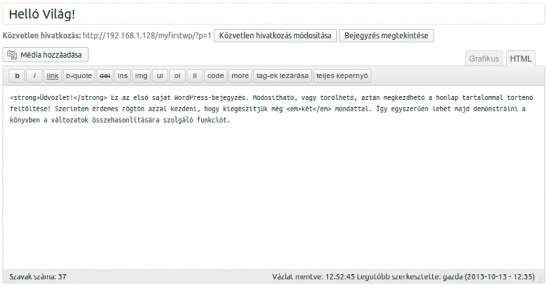
    Ha ismerjük a HTML tageket, a HTML-szerkesztőt is használhatjuk a bejegyzésünk létrehozására. A két nézet között bármikor válthatunk, így azt is megtehetjük, hogy a bejegyzést a grafikus szerkesztővel hozzuk létre, és csak az utolsó finomításokra használjuk a HTML-szerkesztőt. A HTML… Elolvasom →


  • 4.1.2.1. A Grafikus szerkesztő funkciói

    4.1.2.1. A Grafikus szerkesztő funkciói

    Félkövér karakterek. Dőlt karakterek. Áthúzott karakterek. Felsorolás használata. Számozás használata. Idézet. Használjuk ezt a funkciót, ha egy jól elkülönülő idézetet szeretnénk elhelyezni az oldalunkon. Ilyenkor a szöveg általában dőlt betűkkel és eltérő behúzással jelenik meg, ez azonban az általunk használt… Elolvasom →


  • 4.1.2. Új bejegyzés írása

    4.1.2. Új bejegyzés írása

    Új bejegyzést a Bejegyzés menü Új hozzáadása alpontját megnyitva hozhatunk létre. Ugyanezt a szerkesztőt érhetjük el az Összes bejegyzés képernyő tetején lévő Új hozzáadása gombra kattintva is. Minden bejegyzéshez tartozik kötelezően egy cím és valamilyen tartalom. Ez utóbbi nem csak… Elolvasom →


  • 4.1.1. Összes bejegyzés

    4.1.1. Összes bejegyzés

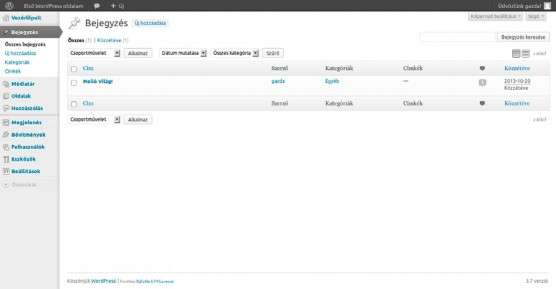
    A Bejegyzés menü Összes bejegyzés pontját választva láthatjuk a korábban megírt bejegyzéseink listáját, azok szerzőjét, kategóriáját, címkéit, a kapcsolódó hozzászólások számát, valamint a közzététel időpontját. Ha a hozzászólások száma melletti kis szövegbuborék színe kék, az azt jelzi, hogy a bejegyzéshez… Elolvasom →


  • 4.1. Bejegyzés

    A Bejegyzés menüt használhatjuk új bejegyzések írására, a korábban megírt bejegyzéseink szerkesztésére, kategóriákba rendezésére és címkékkel történő ellátására. Elolvasom →


  • 3.6. Tartalmak exportálása

    3.6. Tartalmak exportálása

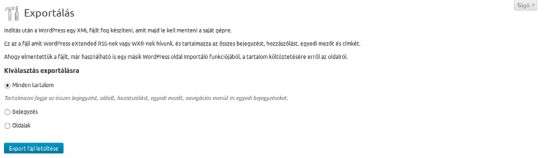
    Az Eszközök menü Exportálás pontja segítségével egyszerűen készíthetünk mentést a WordPress oldalunk tartalmáról. Az így keletkezett XML-fájlt lementhetjük a saját gépünkre, és ezt használhatjuk például az oldal költöztetésekor, vagy akkor, ha valamilyen okból egy adatvesztés után vissza szeretnénk állítani az… Elolvasom →


  • 3.5. Tartalmak importálása

    3.5. Tartalmak importálása

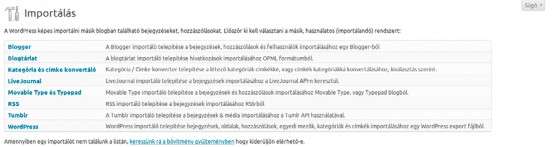
    A WordPress lehetőséget ad arra, hogy a bejegyzéseket, hozzászólásokat importáljuk más blogmotorból. Ez akkor hasznos, ha nem új blogot vagy weboldalt szeretnénk létrehozni, hanem egy már létező korábbit migrálnánk WordPressre. Ezt a funkciót az Eszközök menü Importálás pontjára kattintva érhetjük… Elolvasom →


  • 3.4. A WordPress frissítése

    3.4. A WordPress frissítése

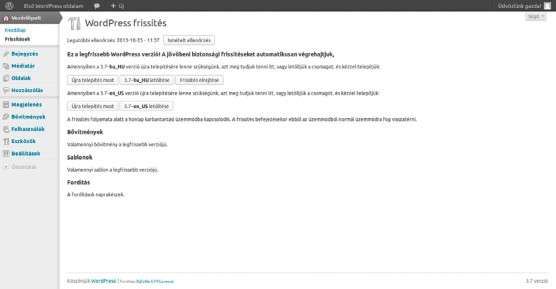
    A Vezérlőpult Frissítések menüpontja segítségével gondoskodhatunk a WordPress motor és a bővítmények naprakészen tartásáról. Ennek fontosságát pedig nem lehet eléggé hangsúlyozni: csak úgy biztosítható az általunk üzemeltetett oldal biztonsága, ha folyamatosan gondoskodunk a frissítések telepítéséről. A régebbi verziókban lehetnek ismert… Elolvasom →